如何给图层添加扫光效果
手把手教程:在 SVGA DIY 里给某个图层添加扫光(Sweep)光效,全程在暗色模式下录制,让移动的高光真正看得清楚。
除了基础循环动效(浮动、摇摆、呼吸缩放、持续旋转、透明度呼吸)之外,SVGA DIY
还有一个「光效」分组:扫光和发光。扫光会在图层上画出一条移动的高光带
——就是那种扫过 Logo 或礼物图标的经典"光效"。这篇教程同样用 angel.svga
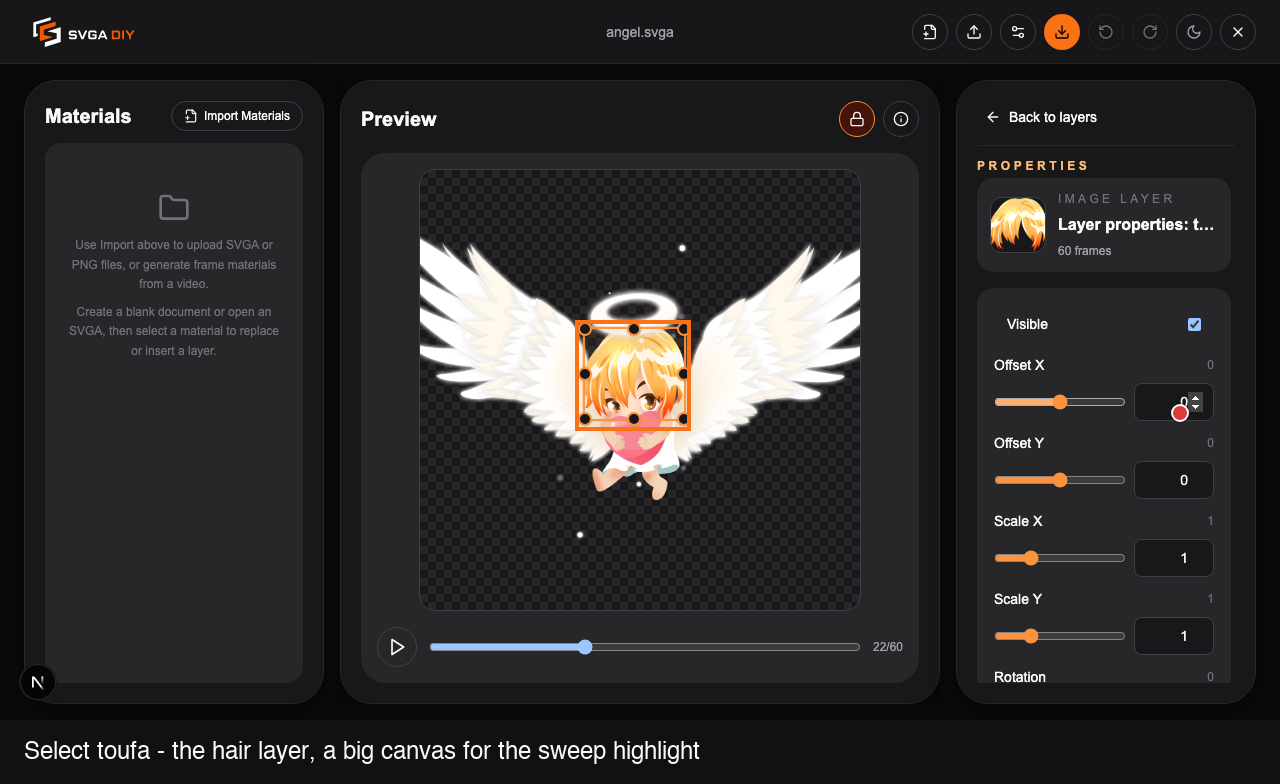
演示,这次选的是角色的 toufa(头发)图层——它面积大,高光带有足够的空间
扫过并发光,不像小图标那样容易被忽略。
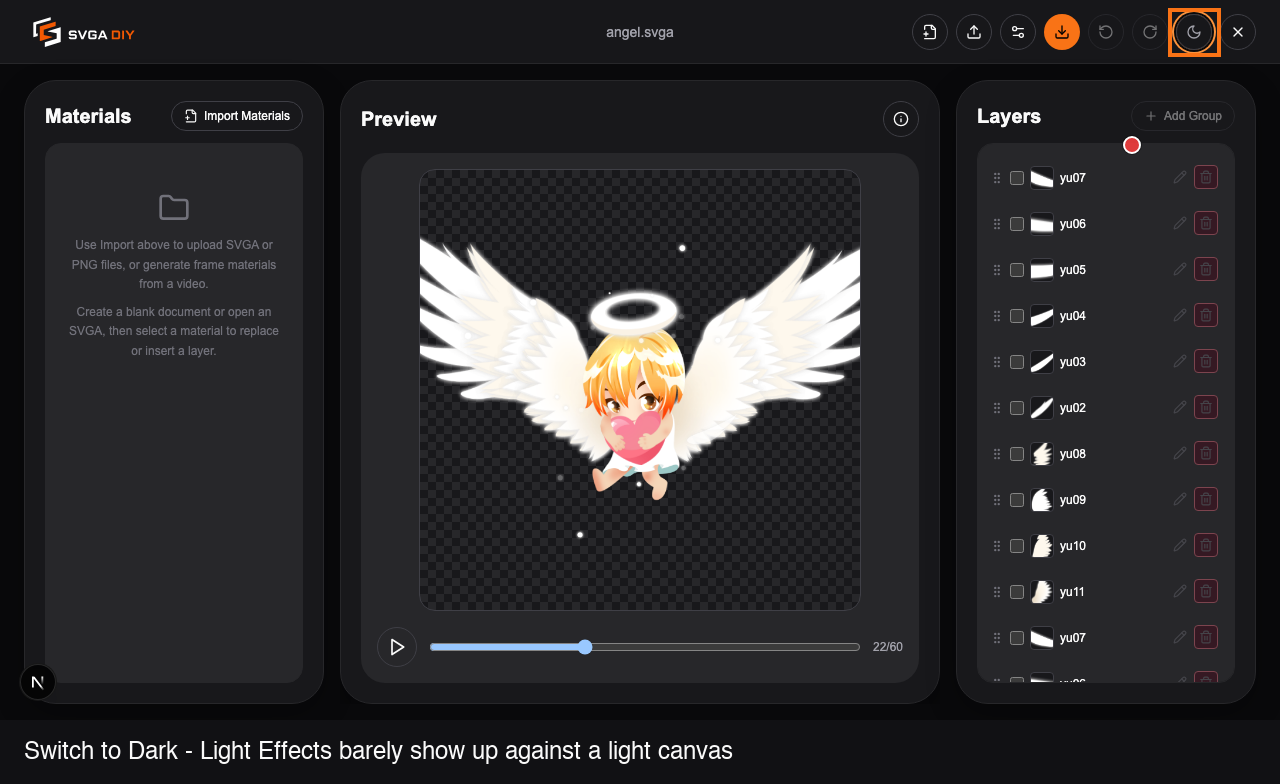
这次教程有一点特别重要:主题。扫光的高光带在 SVGA DIY 默认的亮色画布背景 下几乎看不清,但切换到暗色模式后立刻变得清晰——所以这篇教程全程在暗色模式下 录制。下面有几步会用短视频而不是静态截图展示,因为要展示的本来就是"扫过"这 件事本身。
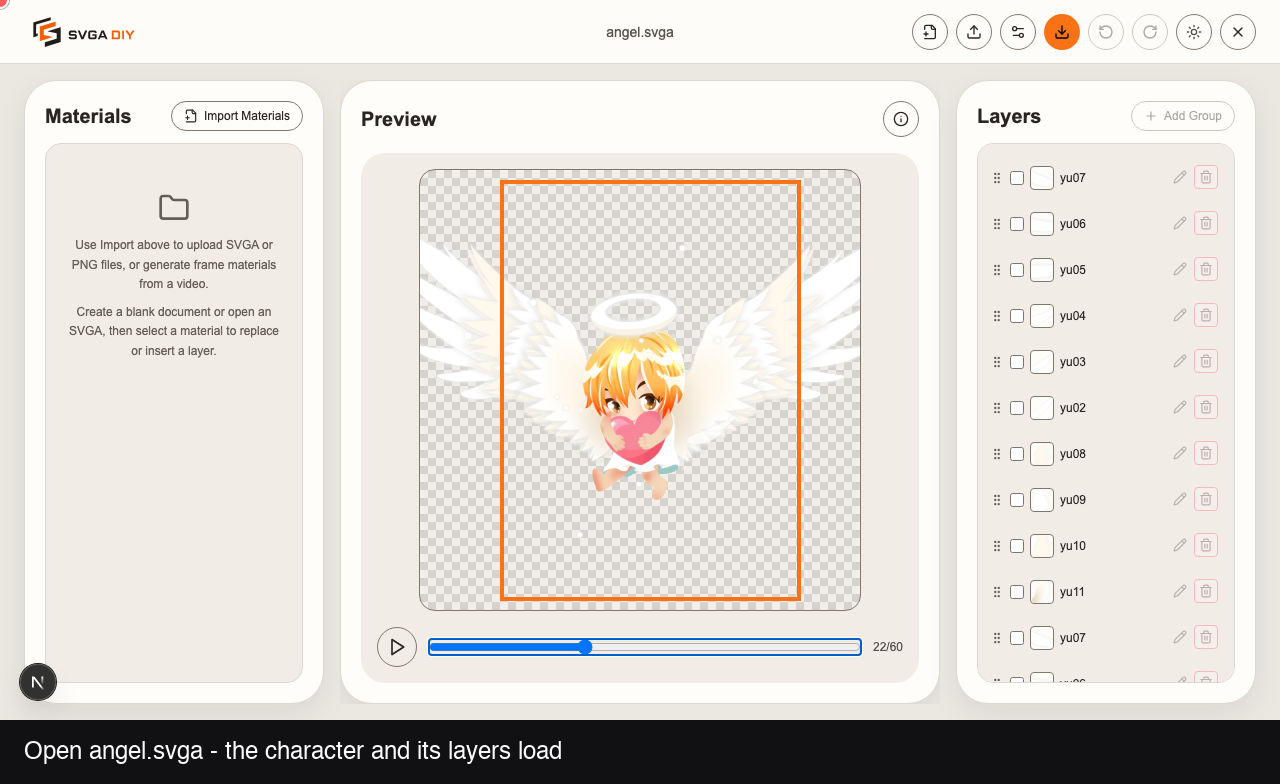
第一步:打开 SVGA 文件
打开修改器,用顶部工具栏的 打开 SVGA 按钮加载 angel.svga。把预览滑块往
后拖——这个文件的第一帧几乎完全透明。
第二步:切换到暗色模式
点击顶部工具栏的主题切换按钮,选择 暗色。预览画布的棋盘格背景会变成深灰 色——正是这个变化,才能让明亮的高光带清晰地显示出来,而不是和背景混在一起。
第三步:选中要添加扫光的图层
在图层面板里,点击 toufa 图层行右侧的编辑(铅笔)图标——它是角色的头发。 这个名字在图层列表里只出现一次,不用担心点错行。点击后会打开该图层的属性页。
第四步:打开动效面板
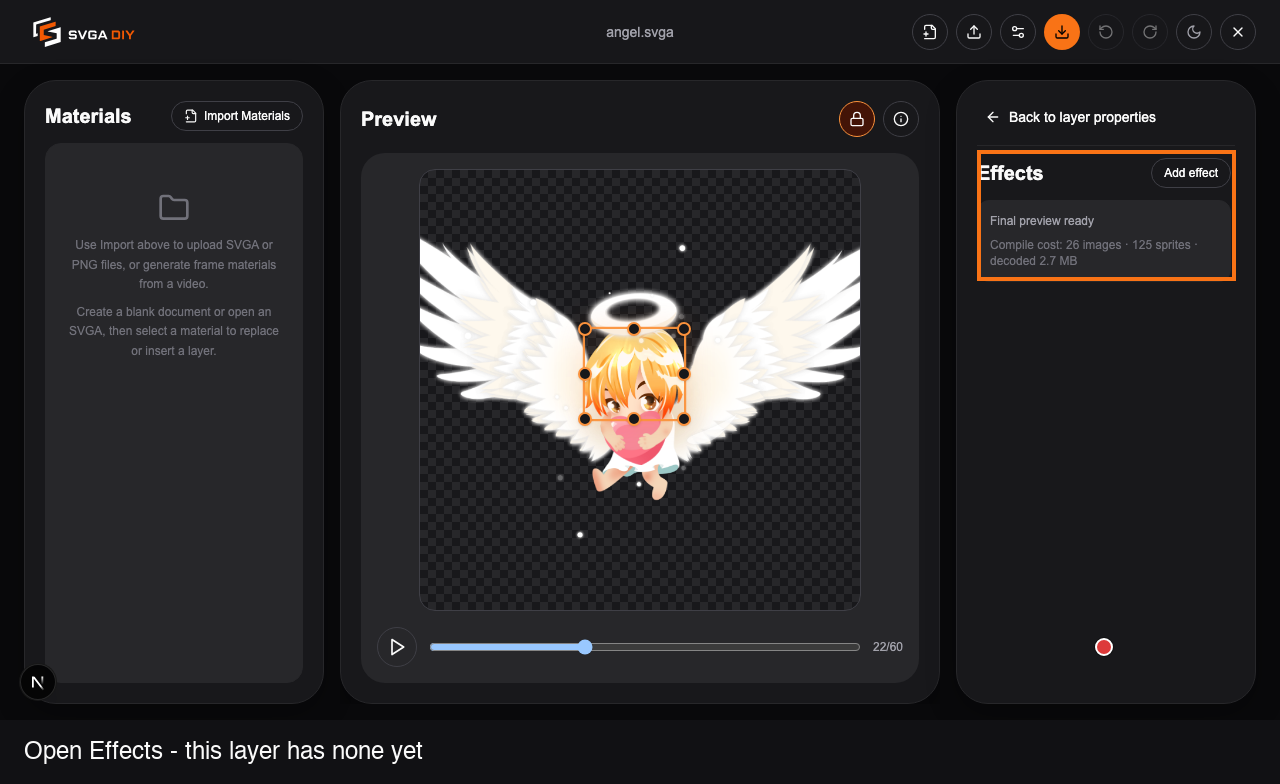
在属性页里往下滚动,点击 动效。这个图层目前还没有添加过任何动效,所以列 表是空的。
第五步:添加扫光效果
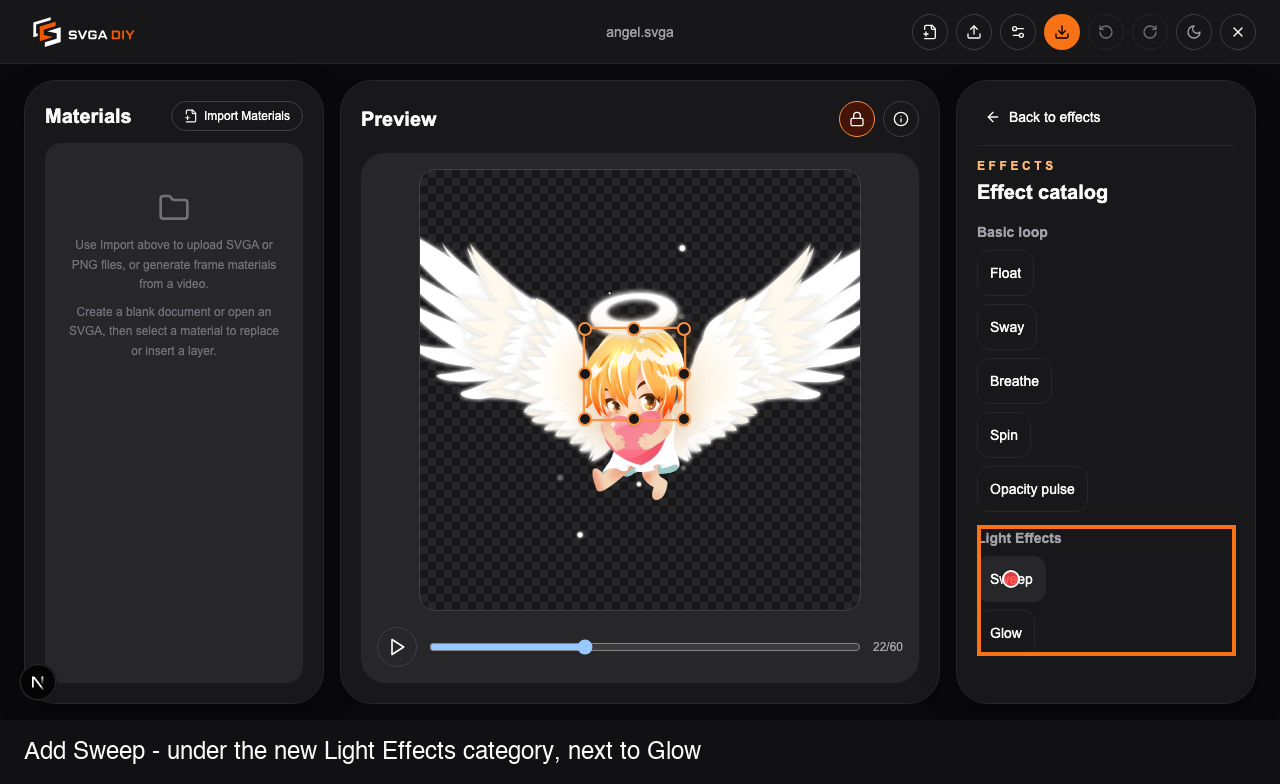
点击 添加动效 打开动效目录。除了五种基础循环动效之外,还有第二个分组 ——光效,里面是 扫光 和 发光。选择 扫光。SVGA DIY 会用一组 合理的默认值把它加上——线性高光带、金色、循环播放——并立即打开这条动效自己 的详情页,方便你继续微调。
第六步:调整动效参数
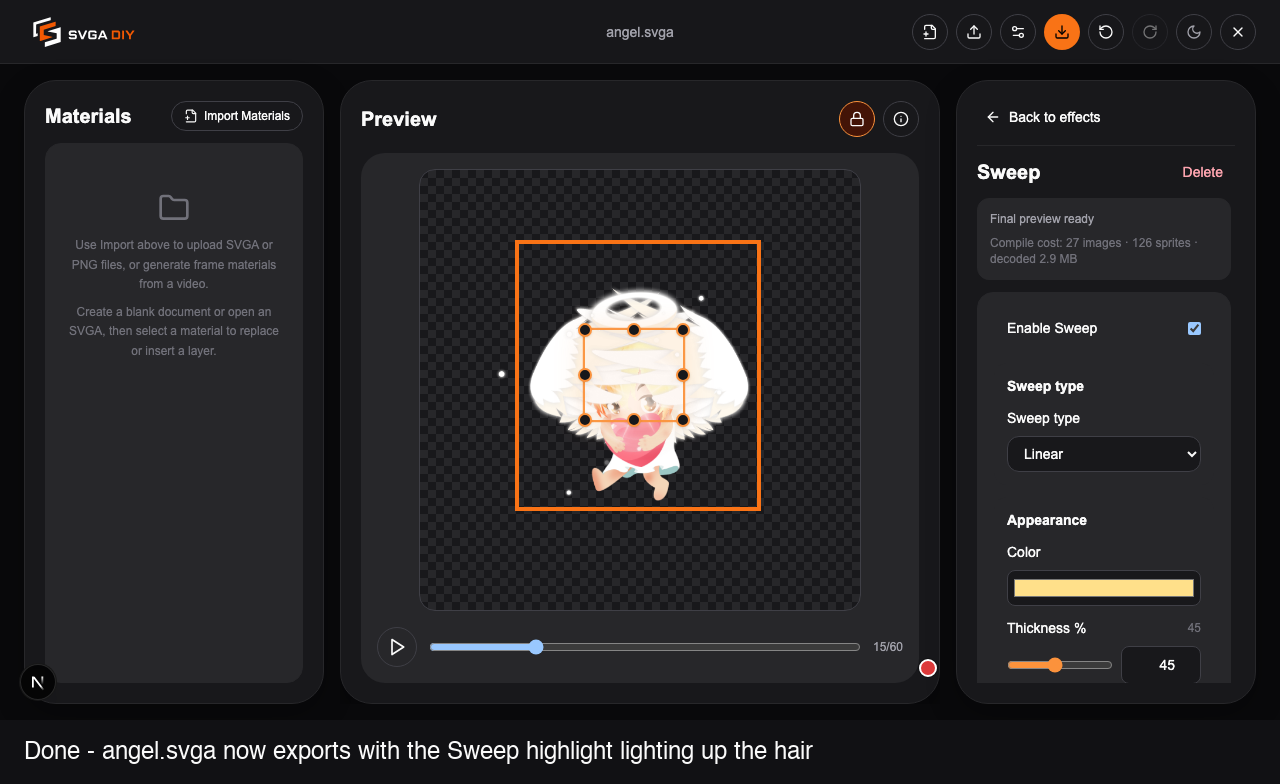
预览停在角色翅膀展开动画播放到一半、头发被吹得散开的那一帧,拖动 粗细 滑块。因为预览区始终展示当前编译后的最新结果,高光带的宽度会随着你拖动滑块 实时变化——不需要点播放才能看到参数改动的效果。
第七步:播放查看最终效果
点击预览区的 播放。启用扫光后,高光会随着文档循环在头发上扫过——这正是 一张静态截图永远无法真正展示出来的效果。
第八步:查看导出检查
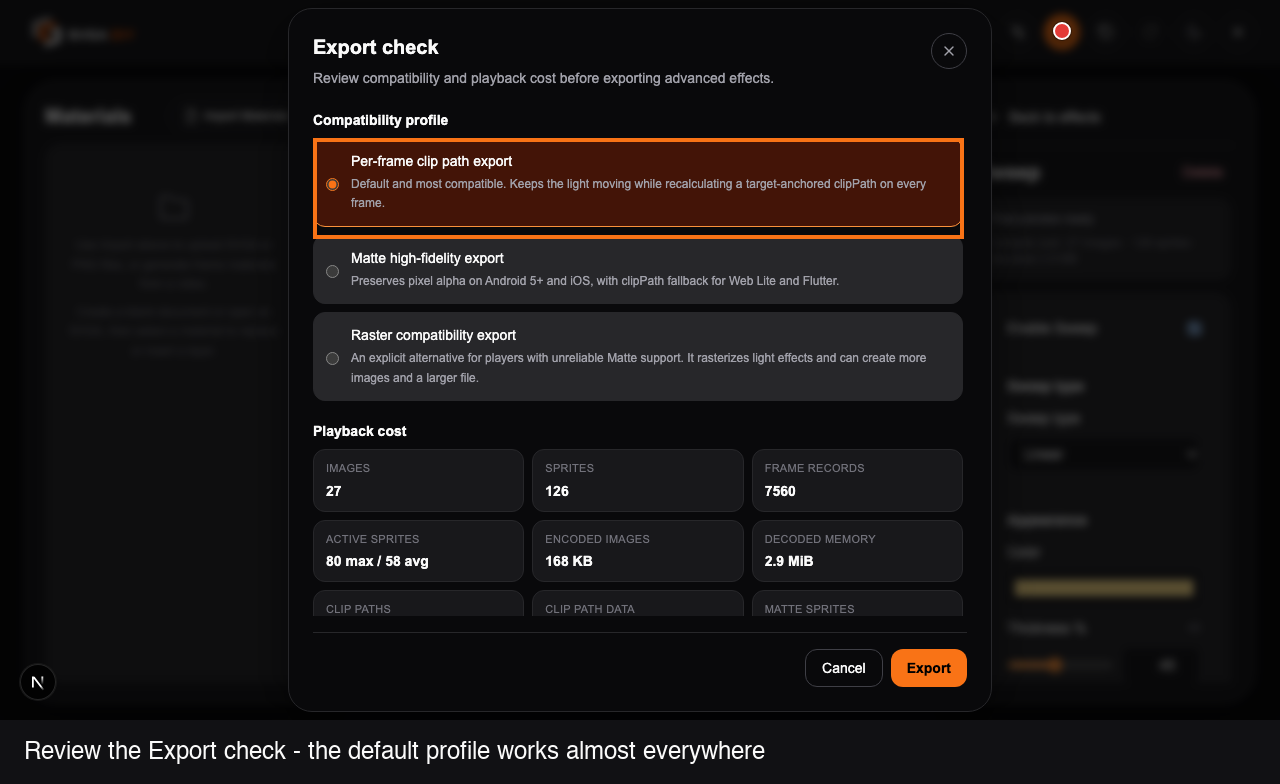
点击顶部工具栏的 导出。因为这份文档现在有了一个高级(光效)动效,SVGA DIY 会先弹出一个 导出检查 对话框——这一步不会出现在只有基础循环动效的文 档里。对话框列出了三种兼容性方案和一份播放开销摘要。默认的 逐帧裁剪路径导 出 是兼容性最好的选项,也是默认预选的方案。
第九步:导出文件
保持默认方案,点击对话框里的 导出。SVGA DIY 会重新编码整份文档——扫光效 果已经按每一帧烘焙进图层数据里——所以导出文件在任何 SVGA 播放器里的播放效果 都和预览完全一致。
以上就是完整流程——不需要账号,不需要上传,原始文件全程只停留在你的浏览器标 签页里。