如何让一张静态图片沿 8 字轨迹动起来
手把手教程:在 SVGA DIY 里给一张普通 PNG 加动效——用 2:1 的周期比叠加浮动和摇摆,让素材沿数字 8 的轨迹运动,最后再加一道扫光。
SVGA DIY 的大多数教程都是从一个现成的 .svga 文件出发,改动里面的某个东西。
这一篇不一样:起点是一张空白画布和一张普通的 PNG。设计师丢过来一张礼物图,
然后有人问「动效版本呢」——没有源动画,只有一张图,说的就是这个场景。
而且目标不只是「让它动起来」,而是一个具体、非常好复用的运动:素材沿着一条 8 字轨迹运动——一边上下起伏,一边左右摆动,一个循环正好画出一个数字 8。 这是让悬浮礼物显得「活」而不是「机械」的关键运动,而它只需要两个普通效果, 外加一个正确的周期比。
三个效果各司其职:
- 浮动(Float)——垂直方向的位移,也就是 8 字的上下分量。
- 摇摆(Sway)——绕图层底边的旋转,会把素材主体甩向左右两侧,这就是 8 字的 水平分量。
- 扫光(Sweep)——一道从画面上扫过的高光,礼物图标和 logo 上常见的那种反光。
演示素材
本文用的是一枚玫瑰金心形宝石戒指——社交语音房里那种高价礼物的样子。它就是一张 背景透明的普通 PNG:
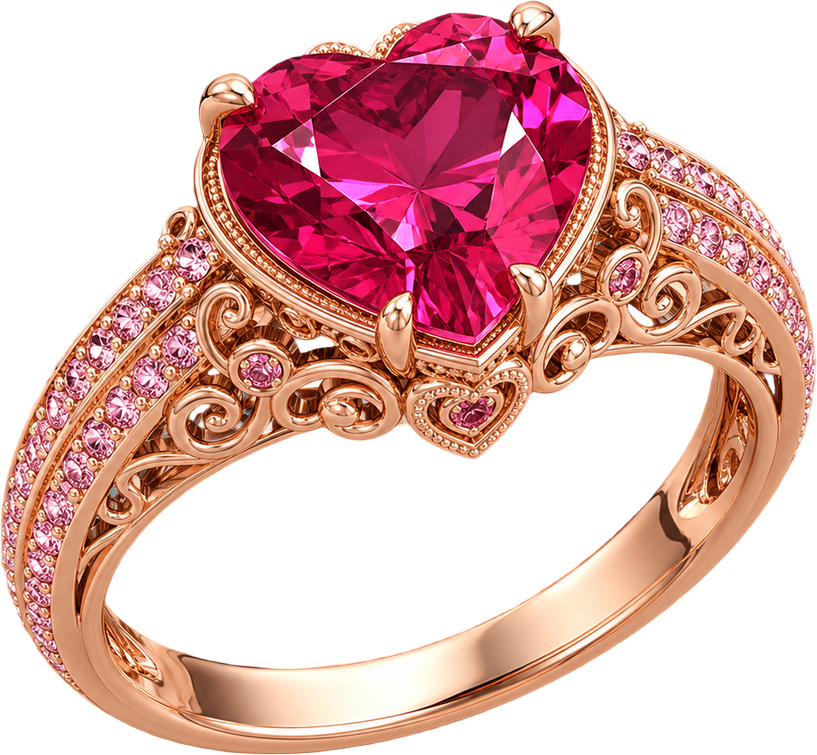
你可以下载这张戒指 PNG,用完全相同的 素材跟着做,也可以换成自己的图。不管用哪张图,有两点要注意:一是背景必须 透明(要抠过图,而不是白底照片),二是要裁到内容边界——文件里不要留大片 空白边距,那些空白会被当成图层的一部分,直接影响扫光高光扫过的范围。
第 1 步:新建空白 SVGA
打开修改器。还没有文档时,预览面板会给出两个入口——New SVGA(新建)和 Open SVGA(打开)。点 New SVGA。
弹窗里要填文档名、画布尺寸、帧率和总帧数。选 750 × 750 这个预设——礼物动效 的常用尺寸——帧率和帧数保持默认的 20 fps / 60 帧,正好是三秒一个循环。 点 Create 创建。
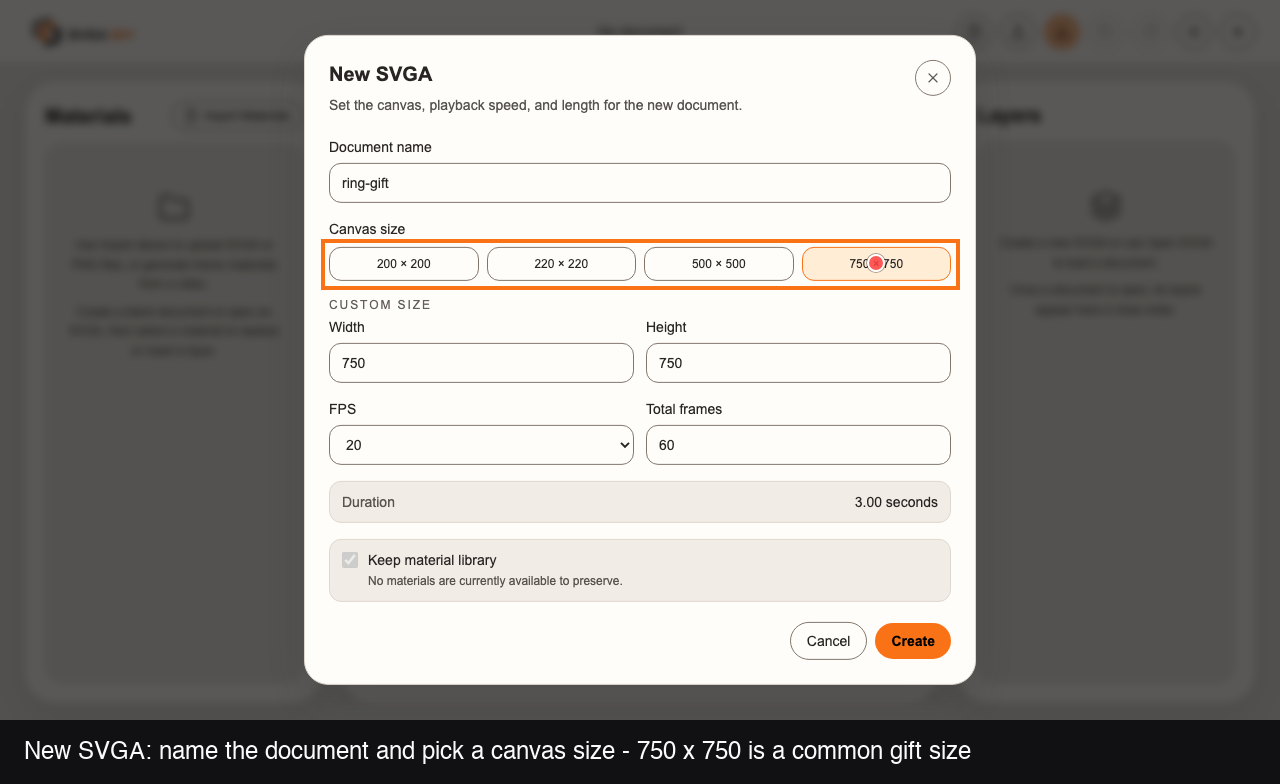
60 帧这个长度后面有用:两个运动效果的周期都必须能整除它,8 字才能首尾闭合。
第 2 步:切换到暗色模式
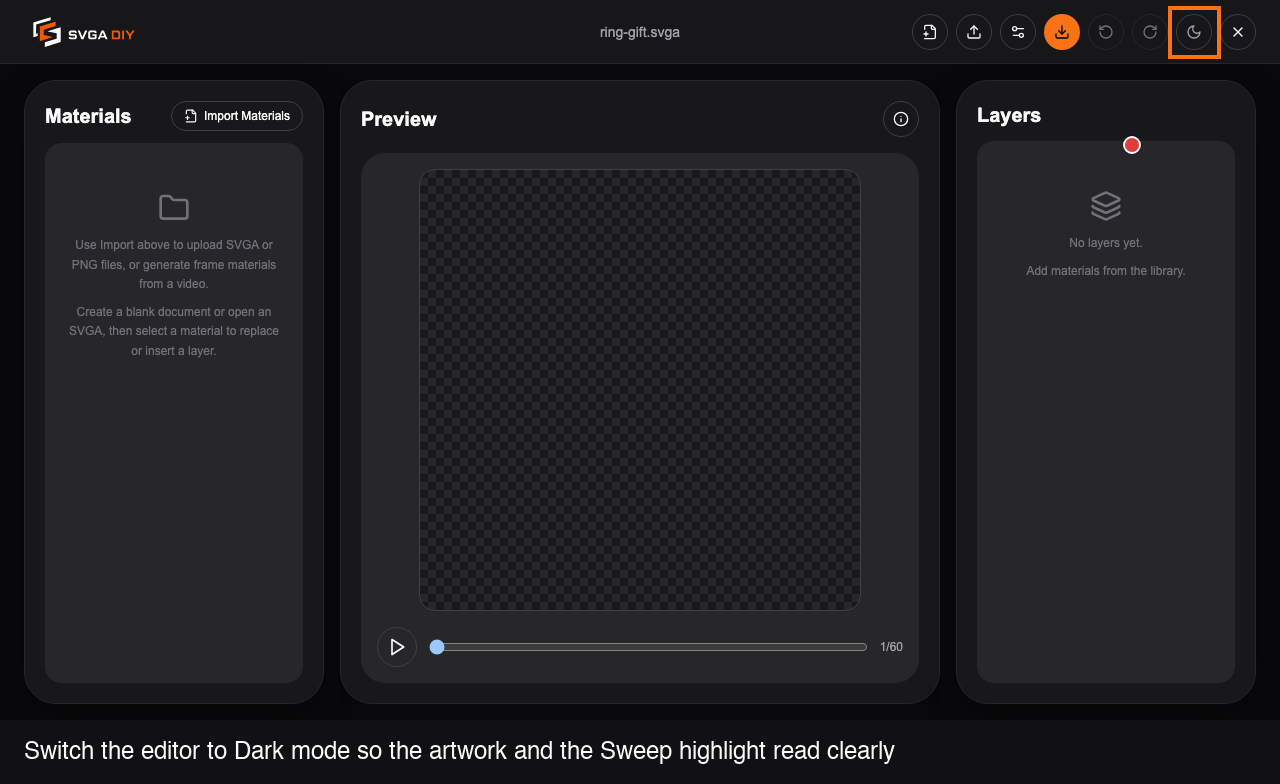
点顶部工具栏的主题按钮,选 Dark(暗色)。
这不只是审美问题。后面要加的扫光是一道明亮的暖色高光,在浅色主题的浅色画布 背景上几乎看不出来;换到暗色棋盘格上立刻就清楚了——而且暗色更接近这些礼物 实际播放时的 App 背景。
第 3 步:导入 PNG 素材
顶部工具栏的 Open SVGA 只接受 .svga 文件,所以 PNG 要走另一条路:点
Import Materials(导入素材),停在 Local assets(本地素材)标签页,用
右边的 Import PNG files 选择文件。
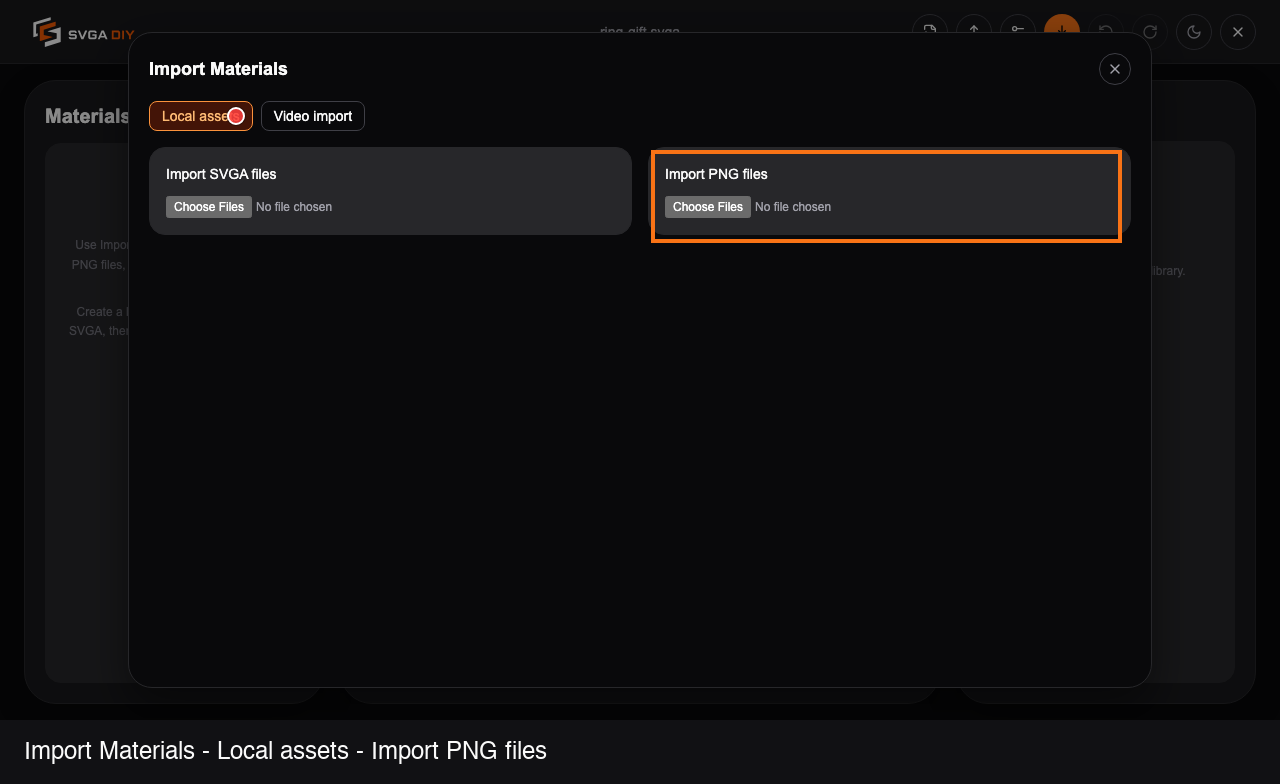
图片会以 ring.png 的形式出现在左边的素材面板里。此时它已经进了文档的素材库,
但还没有放到画布上。
第 4 步:把素材放到画布上
在素材那一行点 Add to layers(加入图层)。戒指出现在画布上,图层面板里也 多了一个 ring 图层。
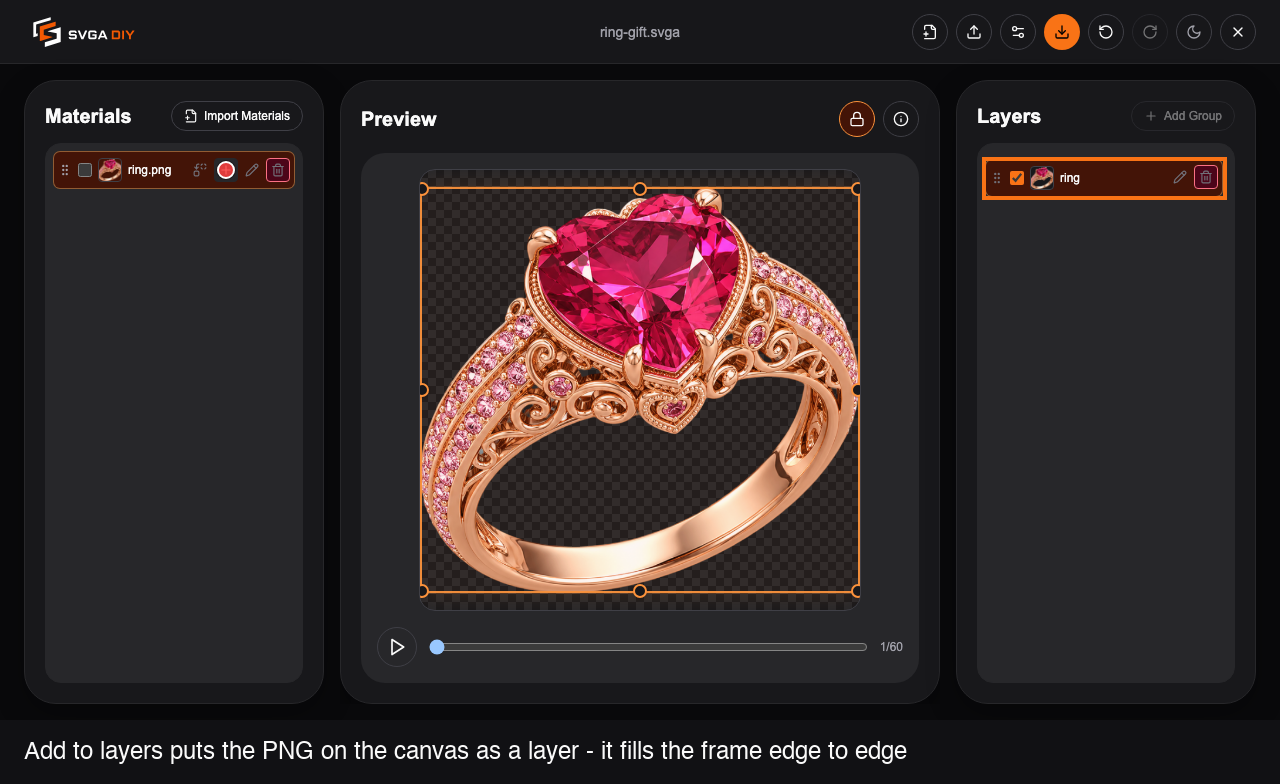
注意它进来时是铺满整个画布的。这一点直接关系到下一步。
第 5 步:把图层缩小一点
点 ring 图层上的编辑(铅笔)图标打开属性页,把 Scale X 和 Scale Y 都拖到 0.8。
这一步最容易被跳过,也正是很多人第一次做出来觉得「怎么怪怪的」的原因。画布 边界是硬的:缩放为 1.0 时戒指四边贴边,每一次起伏都会被上下边切掉,每一次摆动 都会削掉一个角——你根本看不到 8 字轨迹,只会看到一块素材在遮罩下面滑来滑去。 缩到 0.8 之后四周各留出约 75 像素余量,比下面这套动效实际用到的还多。
拖动时预览会实时更新,能直接看到留白出现:
第 6 步:加浮动做垂直分量
往下滚动属性页,点 Effects(动效),再点 Add effect(添加动效)。目录 分两类:Basic loop(基础循环:浮动、摇摆、呼吸、旋转、透明度脉冲)和 Light Effects(光效:扫光、发光)。
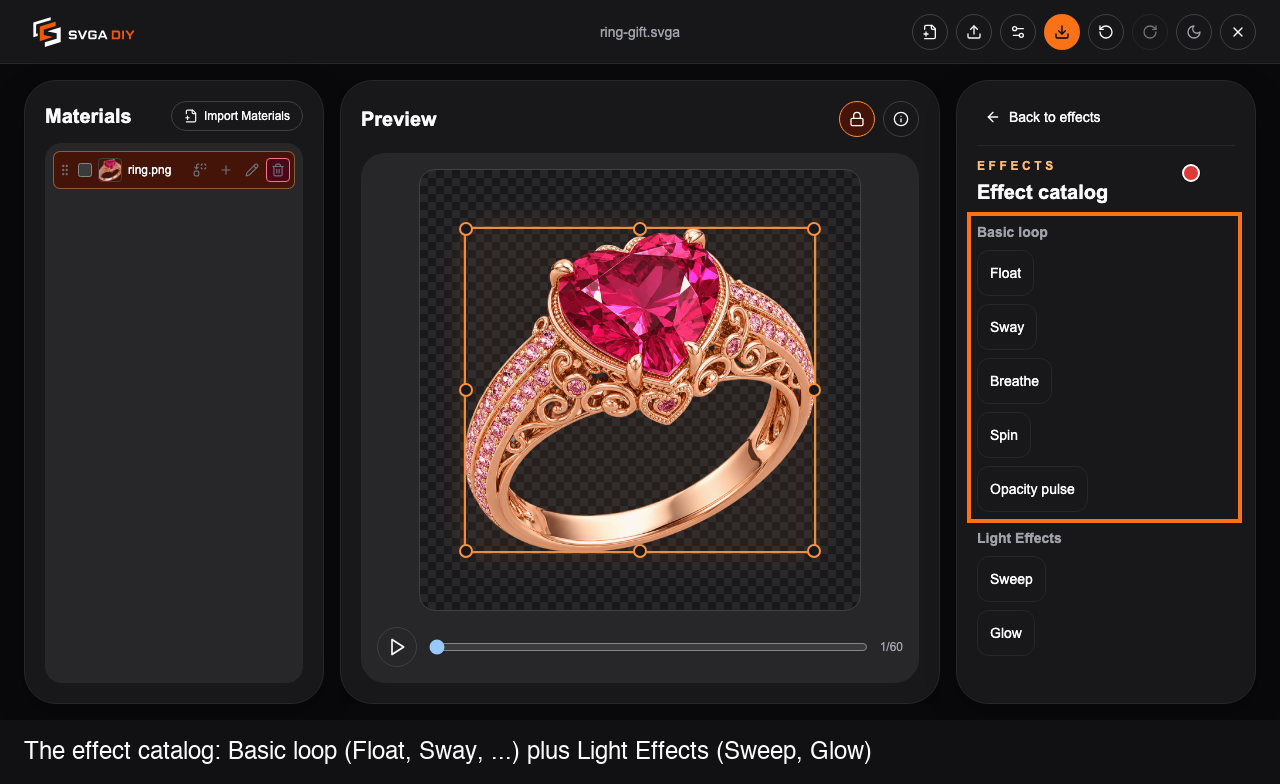
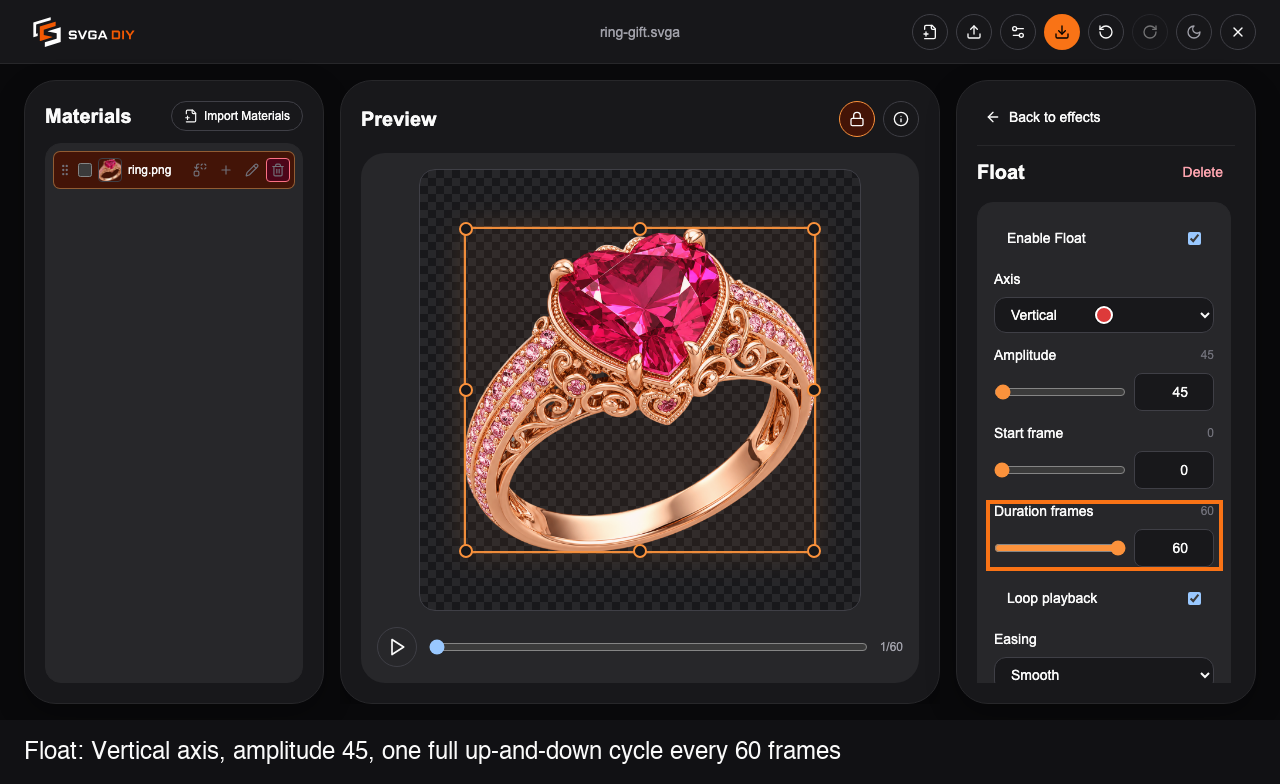
选 Float(浮动)。它添加后轴向默认就是 Vertical(纵向),正合我们要的。 改两个数字:
- Amplitude(振幅)→ 45。默认的 12 只是很轻微的漂浮;45 像素能让 8 字的 垂直行程明显看得出来。
- Duration frames(周期帧数)→ 60。也就是一个文档循环走完一次完整的上下往返。
第 7 步:先只播浮动看看
先别急着加下一个,现在就点 Play(播放)。此时看到的是纯粹的垂直起伏—— 戒指沿一条直线上下移动:
这一眼值得看,因为下一步要做的,就是把这条直线变成一个 8 字。
第 8 步:加摇摆,周期取一半
点 Back to effects 回到效果列表,再点 Add effect,选 Sway(摇摆)。 设置:
- Angle(角度)→ 5 度。
- Duration frames(周期帧数)→ 30。
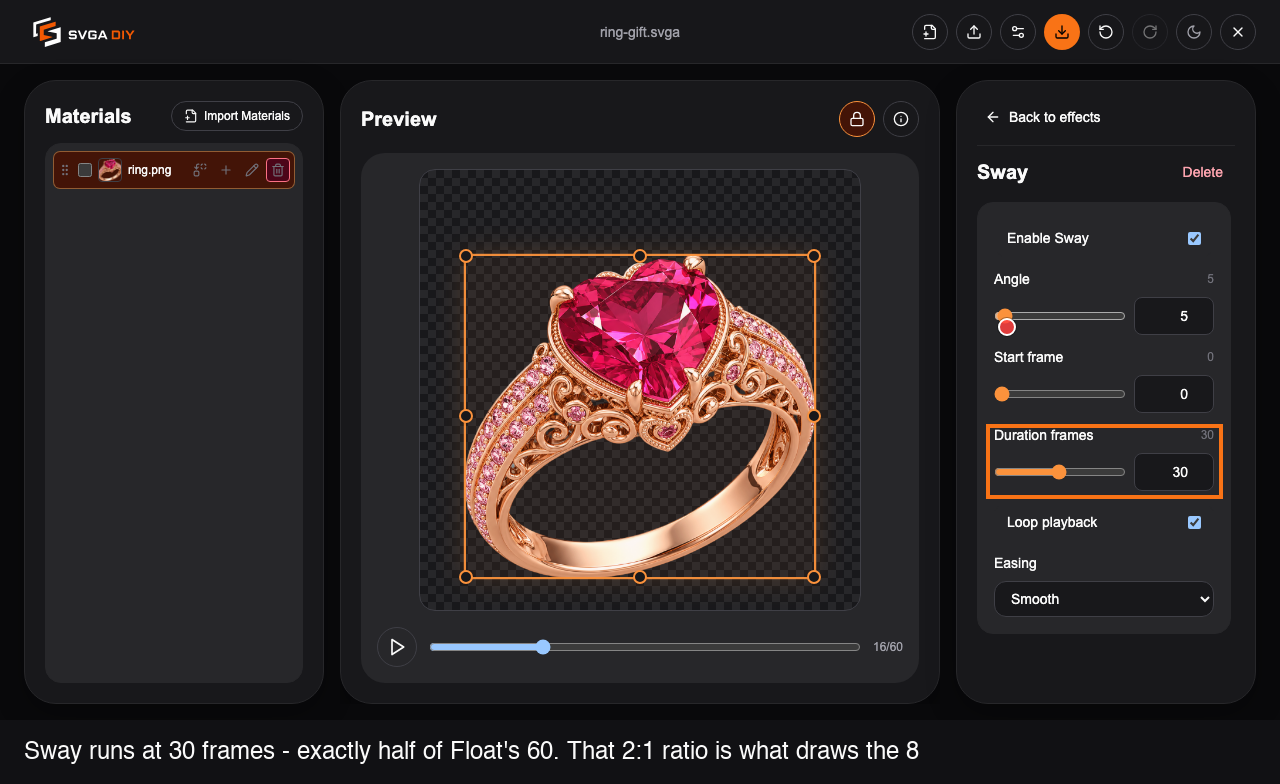
这个 30 就是全部诀窍所在。 摇摆是绕图层底边旋转的,所以戒指主体会被甩向 左右两侧——这就是水平方向的运动。把一个水平往复和一个垂直往复叠在一起,得到 什么形状,完全取决于两者的周期比:
- 周期相同(都是 60)——两个方向同步,素材只会沿一条斜线或一个椭圆滑动。
- 水平是垂直的两倍快(30 对 60)——素材在上升的那半程里完成一次完整的左右 摆动,在下降的那半程里再完成一次。两个圈上下叠起来,就是一个 8 字。
这就是李萨如图形(Lissajous curve)那套数学,2:1 正是画出 8 字的比例。而且 30 和 60 都能整除 60 帧的文档长度,所以轨迹首尾严丝合缝,不会在循环点上跳一下。
第 9 步:播放 8 字轨迹
再点一次 Play。第 7 步那条直上直下的线,现在变成了 8 字轨迹——戒指一边上升 一边往一侧摆,从中间交叉回来,再一边下降一边往另一侧摆:
想让 8 字更宽或更窄,调振幅而不是周期:浮动的振幅决定 8 字的高度, 摇摆的角度决定它的宽度。动了任何一个周期,形状就没了。
第 10 步:添加扫光效果
再来一次:Back to effects → Add effect → 这次选 Light Effects 分类 下的 Sweep(扫光)。
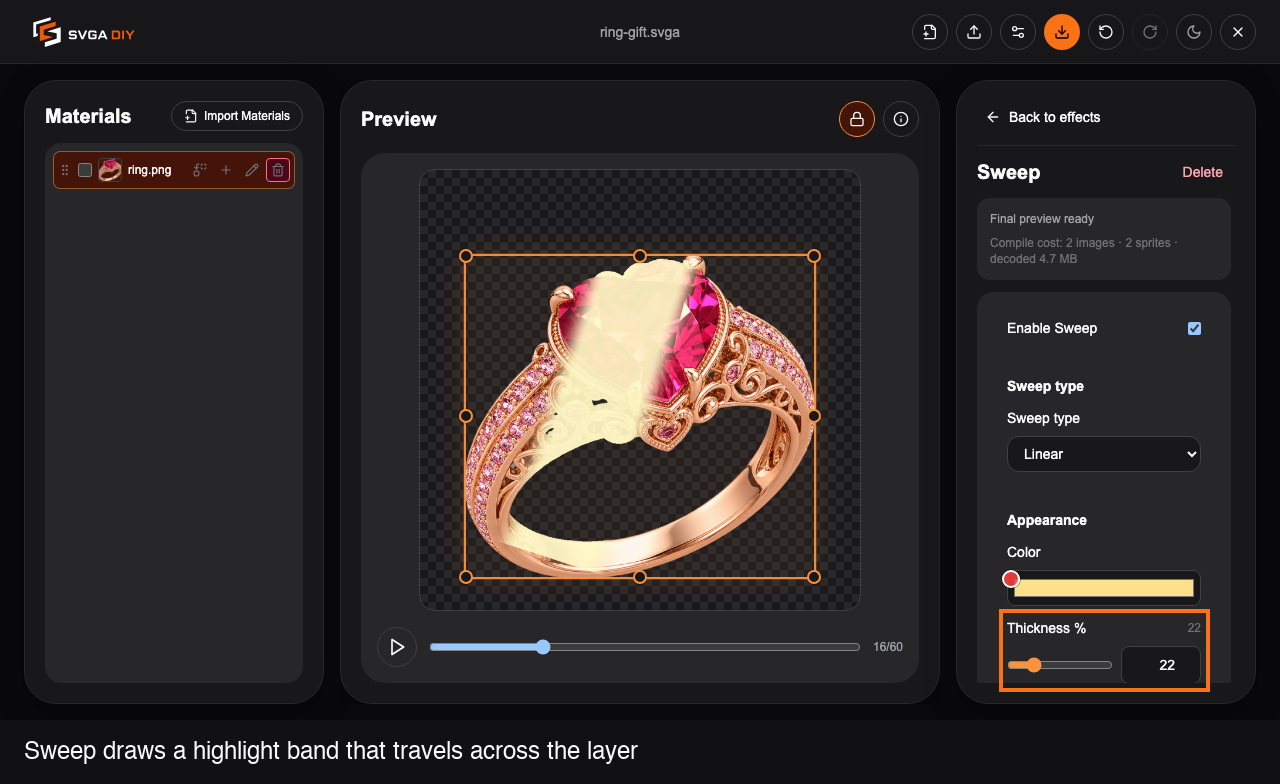
扫光和前两个效果的工作方式不一样。浮动和摇摆是在挪动图层;扫光是画在图层 上的——它沿着图层自身的像素范围画出一道明亮的光带。所以它需要一个面积够大、 本身够亮的对象才划算:在一枚大的玫瑰金戒指上,它看起来就是金属上掠过的一道 反光。
第 11 步:调整扫光参数
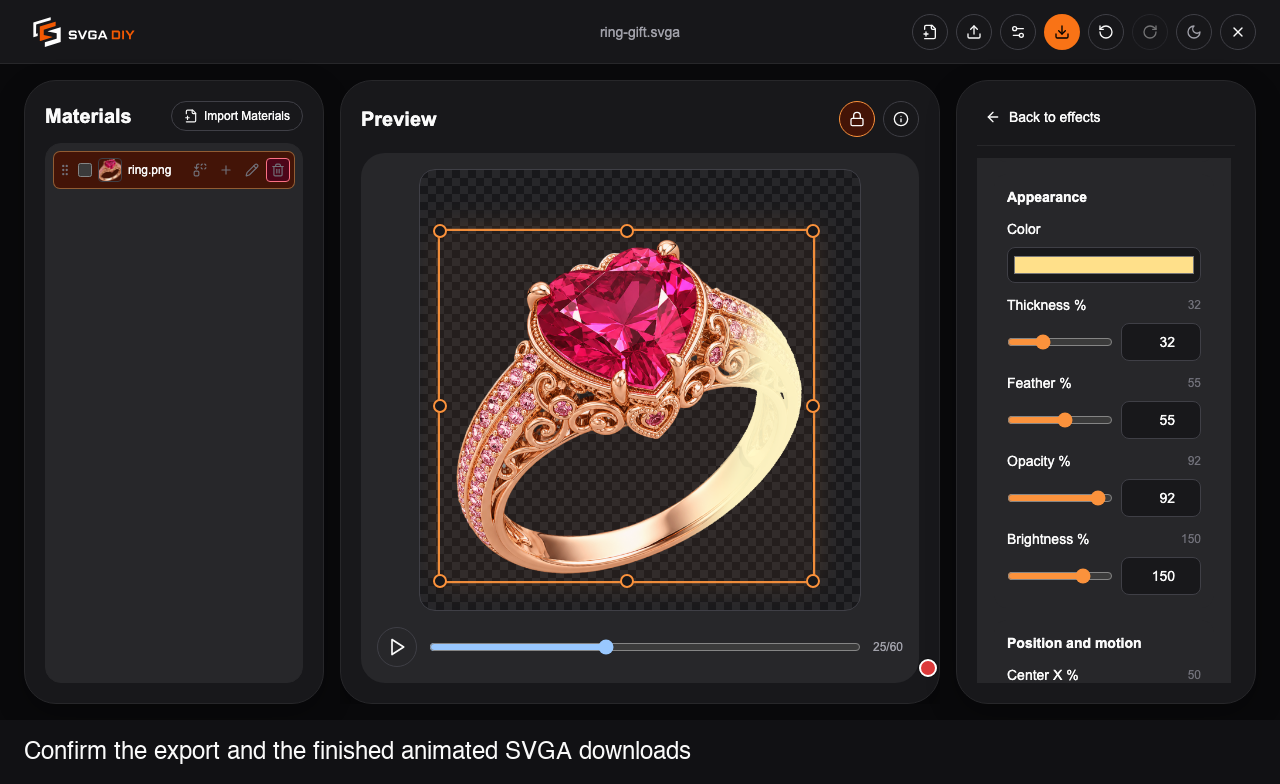
先把预览停在高光正好扫过画面的那一帧——这个文档大约在第 22 帧附近——然后把 Thickness %(粗细)拖到 32 左右,Feather %(羽化)拖到 55 左右。 光带会实时变宽、边缘变柔:
有一个参数要当心:Brightness %(亮度)。把它推得远高于默认值,高光会糊成 一块纯白,连戒指上的碎钻和花纹一起吃掉。如果你看到的高光像一坨白斑而不是反光, 基本都是亮度推过头了——应该改成把光带调宽、调柔,而不是调亮。
第 12 步:播放最终循环
最后再点一次 Play。三个效果同时跑起来:戒指沿 8 字轨迹运动,每个循环还有 一道高光从它身上扫过。
第 13 步:查看导出检查
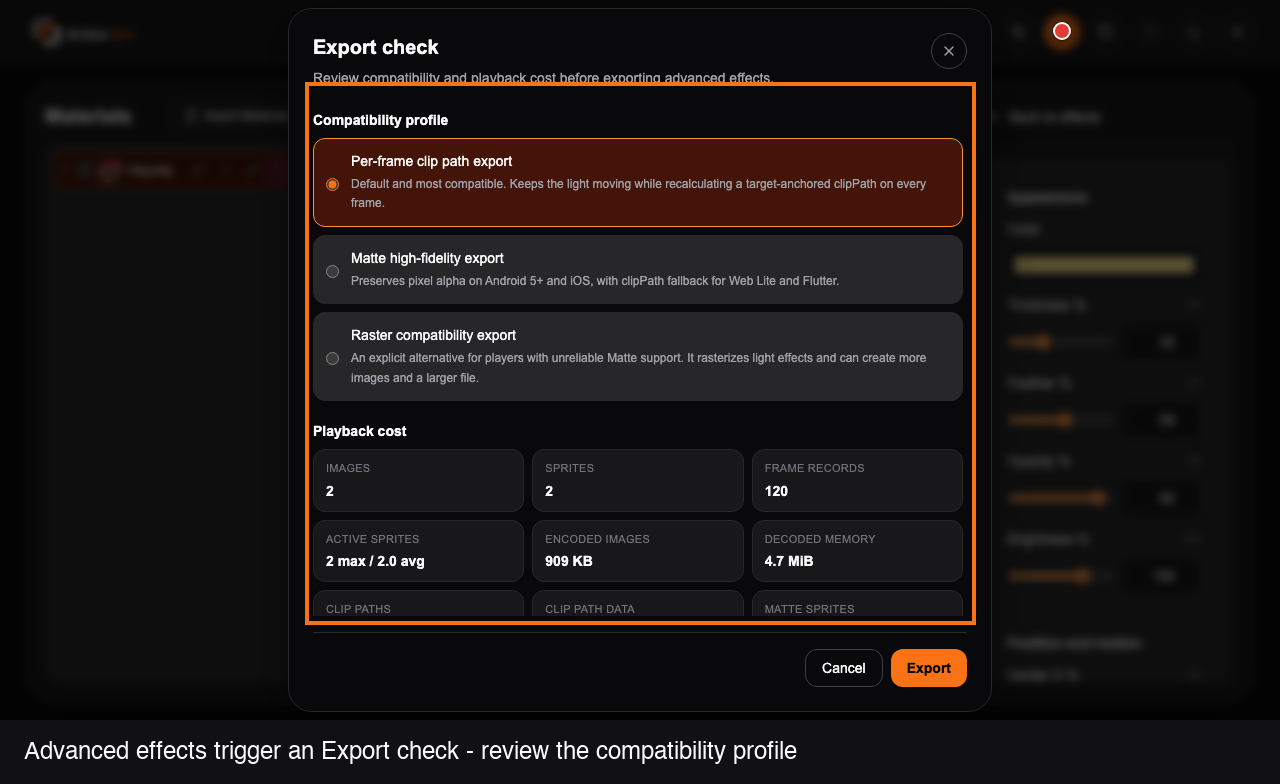
点顶部工具栏的 Export(导出)。因为文档里现在有高级效果(扫光属于光效), SVGA DIY 不会直接导出,而是先弹出一个 Export check(导出检查)对话框,列出 三档兼容性方案和一份播放开销摘要。
默认的 Per-frame clip path export(逐帧裁剪路径导出)兼容性最好,已经预先 选中。如果你的目标播放器比较老或者比较严格,另外两档会用体积或精度换更广的 支持范围。
第 14 步:导出文件
点对话框里的 Export 确认。做好的 .svga 就下载下来了——一张静态 PNG 变成了
一段循环播放的礼物动效,全程没有手画过一帧。
接下来可以试试
8 字这套配方对任何抠好图的素材都适用,而「调周期比」这个思路还能玩出别的轨迹:
- 3:1 代替 2:1(摇摆 20 帧对浮动 60 帧)会得到一条更密、更躁动的编织状轨迹。
- 把浮动换成呼吸(缩放脉冲),适合那种应该「一张一缩」而不是「到处跑」 的物体。
- 在扫光旁边再加一个发光,得到的是柔和的整体光晕,而不是一道移动的光带。
- 给每个效果设置不同的 Start frame(开始帧),让它们不要在同一帧上重启, 短循环看起来会没那么重复。