如何替换 SVGA 文件中的图层
手把手教程:在浏览器里打开一个 SVGA 文件、导入替换素材、替换其中一个图层,全程免账号、无需上传。
替换图层是 SVGA DIY 里最常见的操作之一:保留原文件的结构和时间轴,只替换其中一个精灵的画面内容。这篇教程用
angel.svga 演示——它既是被编辑的文件,也是替换素材的来源,你可以从任意 SVGA 文件里取出一个精灵作为替换素材。
第一步:打开 SVGA 文件
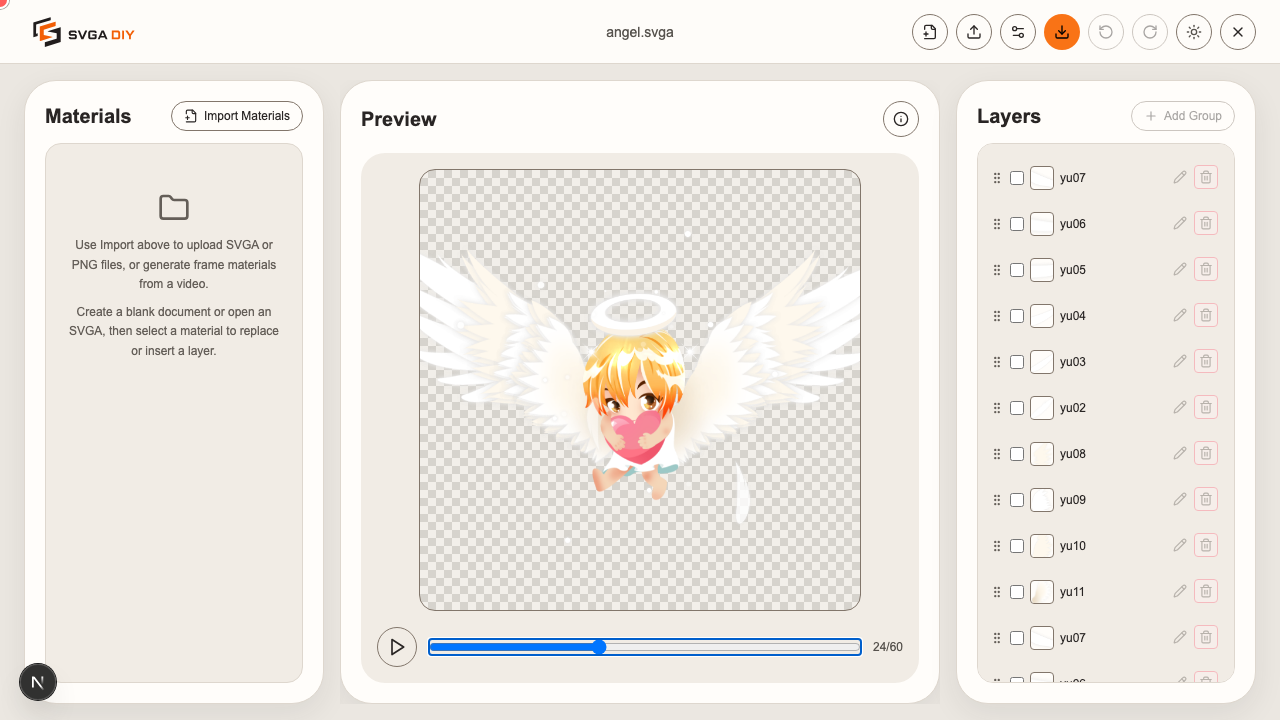
打开修改器,用顶部工具栏的 打开 SVGA 按钮加载 angel.svga。图层面板会随即列出文件中的每一个精灵。把预览滑块拖到画面完整可见的帧——这个文件的第一帧恰好接近全透明。
第二步:选中要替换的图层
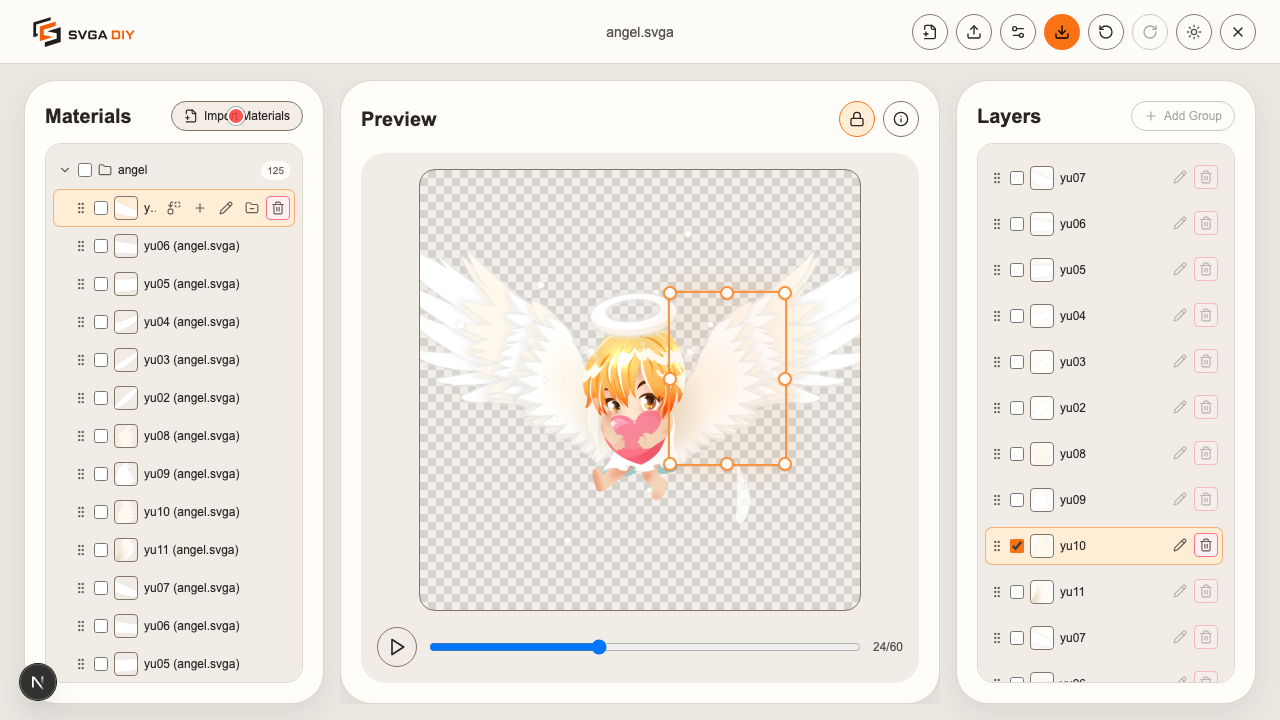
在图层面板里点击一个图层,将其选为替换目标——这里选的是组成角色右侧翅膀的一个精灵(在这个文件里叫 yu10)。图层面板里可能有好几个同名的精灵条目,所以点击的具体位置很重要——选中图层只会高亮显示,不会打开任何编辑弹层。
第三步:导入替换用素材
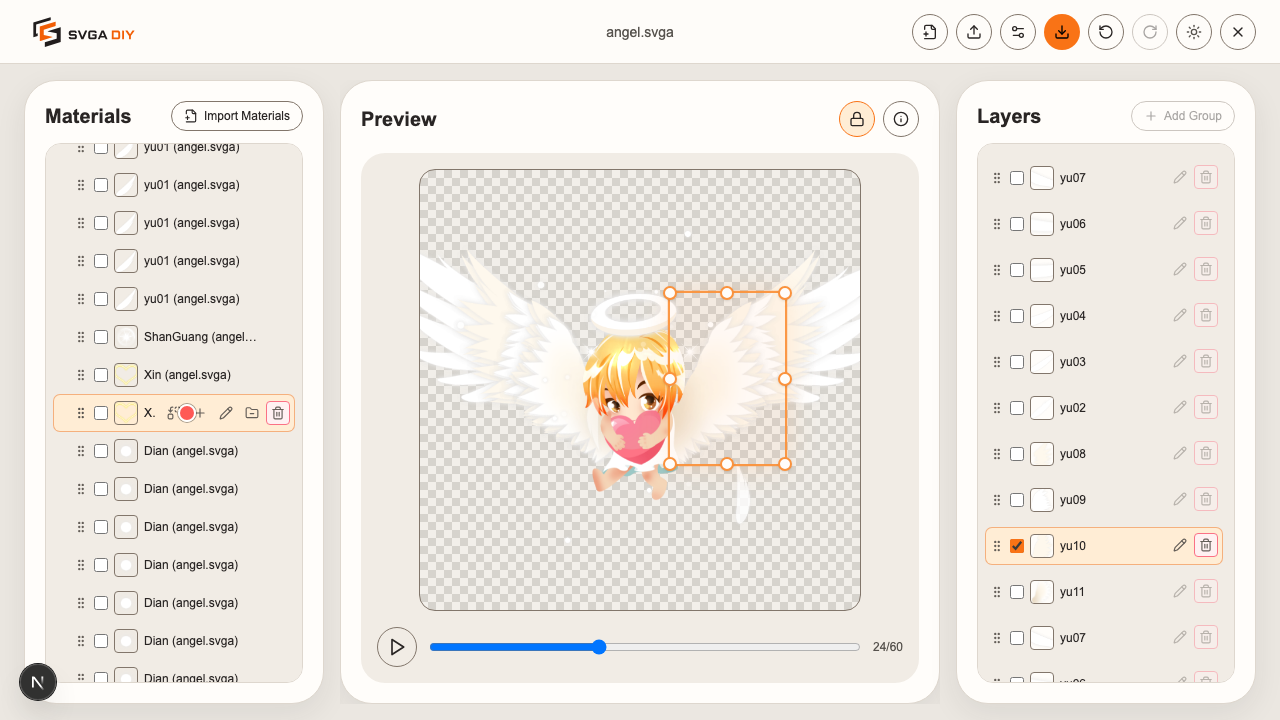
打开 导入素材,把 angel.svga 再导入一次——这次作为素材来源。修改器会把文件里的每个精灵都提取成可单独复用的素材缩略图,包括那些不在当前图层栈里的精灵。
第四步:选中替换素材
挑一个素材缩略图用作替换内容——这里选的是名叫 Xin(心形图标)的精灵。
第五步:替换图层
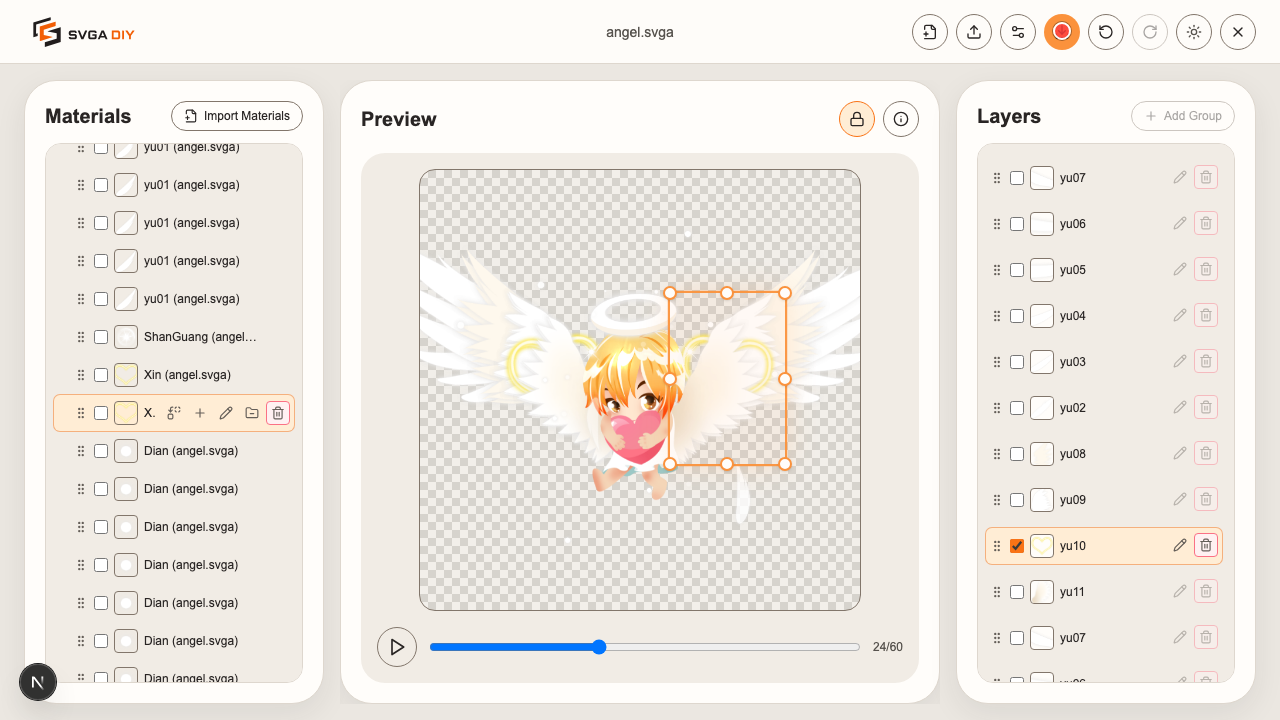
目标图层和替换素材都选中后,点击素材条目上那个小小的 替换当前图层 图标。SVGA DIY 会自动把新素材适配到目标图层原有的尺寸和位置——这一步是异步执行的,预览会在点击后稍等片刻才更新,不是立刻生效。
第六步:导出文件
确认效果满意后,从顶部工具栏导出文件。SVGA DIY 会重新编码整份文档,导出文件的播放效果与预览完全一致。
以上就是完整流程——不需要账号,不需要上传,原始文件全程只停留在你的浏览器标签页里。